
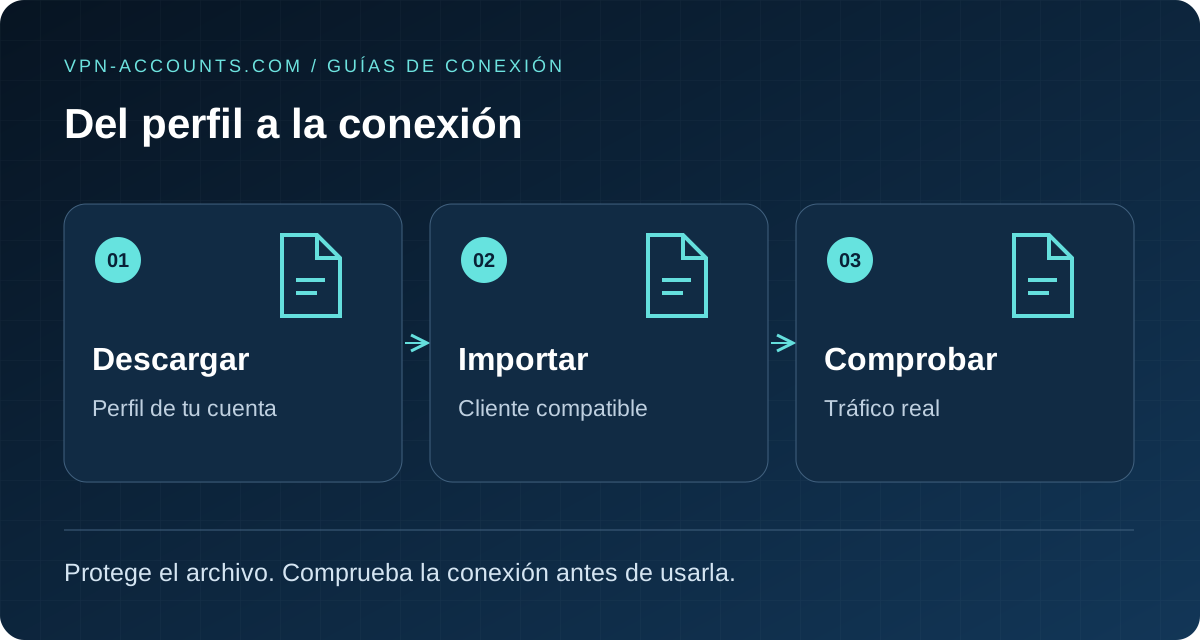
Respuesta rápida: descarga, importa, activa y comprueba
Obtén una configuración WireGuard de tu proveedor, instala un cliente compatible y selecciona su opción para importar el archivo .conf. Activa el túnel, acepta el permiso VPN del sistema si aparece y prueba la navegación. Instalar la aplicación o activar el túnel no demuestra por sí solo que el tráfico llegue al servidor.
Esta guía explica la importación en la aplicación WireGuard independiente. Si utilizas WireGuard dentro de VPNClient, sigue la guía de tu dispositivo; sus controles son distintos.
En esta página: Preparación · Descarga · Por dispositivo · Comprobación · Errores · Fuentes
Antes de empezar
- Una cuenta VPN activa que proporcione configuración WireGuard para el servidor elegido.
- La aplicación oficial u otro cliente que admita el formato del proveedor. Utiliza los enlaces oficiales de instalación.
- Una conexión de confianza para descargar la aplicación y acceder a tu cuenta.
- Un lugar privado para guardar el archivo: puede contener una clave privada y debe tratarse como una credencial.
Los perfiles OpenVPN .ovpn y las configuraciones VLESS no son archivos WireGuard. Renombrarlos como .conf no los convierte. Consulta la comparación de protocolos.
1. Descarga la configuración de VPN-Accounts.com
Con la cuenta activa, inicia sesión en el panel de cliente. Abre la sección WireGuard, selecciona un servidor disponible y descarga la configuración de tu cuenta. Conserva la referencia del servidor para reconocer después el túnel.
Si desconoces el origen de un archivo antiguo, descarga uno actual. No sustituyas sus claves ni el servidor por valores de un ejemplo público. El archivo generado por el proveedor incluye los datos necesarios; no necesitas montar un servidor ni crear claves nuevas para seguir esta guía.
Si se descarga una página de inicio de sesión, un error o un archivo vacío, resuelve primero el problema en el panel. No pegues la configuración en una herramienta de reparación o conversión en línea.
2. Importa el archivo en tu dispositivo
Los botones cambian según versión e idioma. Busca importar desde un archivo, no crear un túnel vacío ni exportar uno existente. El gráfico ilustra el proceso; no es una captura de la aplicación.
Windows
- Abre WireGuard.
- Utiliza Import tunnel(s) from file o la opción de importación junto a Add Tunnel; los nombres pueden estar traducidos.
- Selecciona el archivo
.confde tu cuenta. Confirma que no sea una página HTML de error con la extensión oculta. - Selecciona el túnel importado y actívalo. Acepta los permisos legítimos del sistema.
- Prueba páginas normales y revisa los detalles de la conexión.
macOS
Abre WireGuard y elige importar un túnel desde un archivo. Selecciona la configuración descargada y permite añadir la configuración VPN si macOS lo solicita. Activa el túnel y prueba el tráfico. Instalar la aplicación e importar el perfil son pasos diferentes.
iPhone y iPad
Guarda la configuración en una ubicación que controles dentro de Archivos. En WireGuard, añade un túnel y elige importar desde archivo o archivo comprimido. Selecciona el perfil, acepta el permiso VPN y actívalo. Si no lo encuentras, revisa la ubicación Descargas del navegador en Archivos.
Android
Abre WireGuard, pulsa el botón para añadir y selecciona importar desde archivo o archivo comprimido. Elige la configuración con el selector del sistema, actívala y acepta la solicitud VPN de Android. Desconecta otra VPN que estuviera activa antes de hacer la prueba.
El código QR solo es una alternativa si el proveedor proporciona uno compatible. Puede contener secretos de conexión: no lo compartas. Esta guía no presupone que el panel de VPN-Accounts.com ofrezca códigos QR.
Linux y routers
Utiliza la importación admitida por el gestor de red o el firmware. Las instrucciones de un teléfono no corresponden a cualquier interfaz. La guía Quick Start de WireGuard explica la configuración por terminal para usuarios avanzados. Un router necesita función de cliente compatible; consulta a Soporte antes de comprar para un modelo dudoso.
3. Comprueba la conexión
Abre dos páginas HTTPS sin relación entre sí. Si el cliente muestra esos datos, comprueba que aparezca un intercambio de claves reciente después de generar tráfico y que aumenten los datos recibidos. El estado activo puede indicar únicamente que la interfaz local está habilitada.
Si el perfil debe transportar todo el tráfico de internet, compara la IP pública antes y después mediante un servicio fiable. Cierra la actividad sensible antes de una comprobación sin túnel. El cambio de IP no demuestra que todas las aplicaciones, las consultas DNS o las conexiones IPv6 sigan la ruta prevista.
Prueba navegación, la aplicación que necesitas y la reconexión tras cambiar de red. Revisa los controles DNS y de bloqueo del cliente: no hereda automáticamente los ajustes de VPNClient. Si está activo pero no navega, sigue VPN conectada sin internet.
¿Qué hacer si falla?
El archivo no es válido
Confirma que descargaste WireGuard, no OpenVPN, VLESS ni una página guardada. Descárgalo otra vez desde tu cuenta. Si aparece un parámetro no admitido, anota su nombre y la versión del cliente para Soporte, sin enviar el valor ni el perfil completo. No elimines ajustes de seguridad para forzar la importación.
Ya existe un túnel con ese nombre
Pon un nombre distinto con los controles del cliente o identifica el perfil anterior antes de sustituirlo. No borres tu única conexión funcional sin saber recuperarla. Evita activar el mismo perfil en varios dispositivos salvo que el proveedor admita expresamente ese uso.
Está activo, pero no hay intercambio de claves reciente
Genera tráfico, confirma la conexión normal a internet y compara otra red de confianza. Comprueba cuenta activa y perfil actual. Un servidor antiguo, claves que no coinciden o una ruta restringida pueden influir; el indicador no distingue por sí solo esas causas.
Hay intercambio de claves, pero no navega
Investiga transferencia, rutas, DNS y destino con la guía de diagnóstico. Cambia una variable cada vez. No inventes puertos ni claves privadas.
Has compartido la configuración por error
Retira la copia expuesta y consulta al proveedor sobre revocar o sustituir la configuración. Borrar una publicación no deshace una filtración anterior. Descargar otra copia no implica que la clave original quede invalidada.
Fuentes y alcance
Revisado el 19 de octubre de 2026 con las descargas oficiales, Quick Start, el proyecto Windows y el proyecto Apple. Los menús varían. No se afirma haber probado una conexión autenticada reciente en todas las plataformas o routers.
Respuestas útiles
Preguntas frecuentes
¿Sirve un archivo OpenVPN en WireGuard?
No. Son configuraciones diferentes. Descarga un perfil WireGuard; cambiar la extensión no lo convierte.
¿El estado activo demuestra que funciona?
No por sí solo. Genera tráfico, comprueba un intercambio de claves reciente y datos recibidos cuando se muestren, y prueba la navegación.
¿Puedo compartir la configuración?
Trátala como una credencial: puede contener una clave privada. No publiques el archivo, su código QR ni capturas sin ocultar datos.