
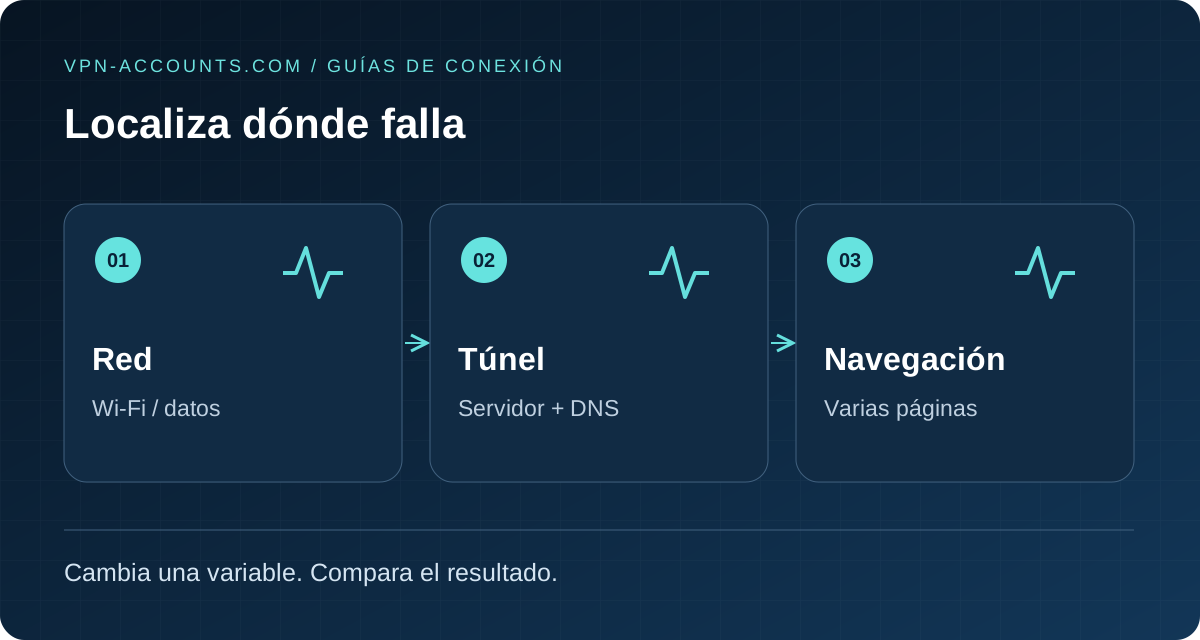
Respuesta rápida: comprueba la red y después el túnel
Si la VPN aparece conectada pero no abren varias webs sin relación entre sí, comprueba primero la conexión subyacente. Completa el acceso del Wi-Fi, reconecta y compara otro servidor actual y otro protocolo compatible. Después distingue fallos DNS de problemas de rutas o transferencia. Cambia una variable cada vez y anota el resultado.
Si falla una sola web y las demás cargan, empieza por el mensaje de ese destino. Un error 403 o una restricción de cuenta no equivale a perder internet en todo el dispositivo.
En esta página: Prueba inicial · Servidor y método · DNS · Rutas · Dispositivo · Soporte · Fuentes
1. Establece una referencia útil
Cierra la navegación sensible y pausa transferencias. Si aceptas comprobar brevemente la red sin VPN, desconéctala y abre dos páginas HTTPS normales. Esa prueba utiliza la red sin protección del túnel; reconecta antes de retomar actividad privada. Si un bloqueo de tráfico impide la comparación, utiliza otro dispositivo o una red de confianza antes de desactivar protecciones sin criterio.
- No abre ninguna página sin VPN: comprueba señal, datos móviles, router o portal de acceso. Resuelve primero la conectividad normal.
- Abren sin VPN, pero fallan al conectar: compara otro servidor.
- Solo falla un destino: revisa su mensaje, posibles caídas o reglas de cuenta con la guía de webs bloqueadas.
En hoteles y aeropuertos, la sesión del portal puede caducar. Mozilla documenta que una VPN o un proxy pueden impedir que aparezca ese acceso. Completa el portal legítimo y reconecta después. No instales programas ofrecidos por una página inesperada. Guía de Mozilla.
2. Compara servidor y después método
Elige otro servidor actual del mismo país y abre las mismas páginas. Si funcionan, el primer servidor o su ruta merecen más atención que la cuenta completa. Conserva ambos nombres de host y los resultados para Soporte.
Si también falla, utiliza otro protocolo disponible en el cliente: por ejemplo, compara WireGuard con una opción OpenVPN admitida. Mantén red y ubicación lo más constantes posible. No cambies simplemente el puerto de un perfil manual; el servidor debe admitir ese método y puerto.
Consulta la comparación WireGuard, OpenVPN y VLESS. Stealth está disponible en aplicaciones VPNClient de escritorio compatibles; no es un ajuste universal para móviles.
Compara finalmente otra red de confianza, como tus propios datos móviles. Si el mismo perfil funciona, investiga el portal, filtrado o rutas de la red original. Es una pista útil, no una prueba de bloqueo nacional.
3. Busca síntomas específicos de DNS
El DNS traduce nombres como example.com a direcciones. Un error de resolución puede apuntar al DNS, pero no constituye un diagnóstico completo. OpenVPN distingue un nombre desconocido de un servidor DNS inaccesible. Diagnóstico DNS de OpenVPN.
En Windows, el comando de consulta nslookup example.com permite observar si llega respuesta. Anota si expira, devuelve un error de nombre o responde. El éxito no demuestra que todas las aplicaciones resuelvan igual: el navegador puede utilizar DNS seguro propio. Un tiempo de espera también puede deberse a filtrado o rutas hacia el resolvedor.
Si editaste el perfil, prueba una descarga actual del proveedor. Anota DNS personalizados, aplicaciones de DNS cifrado o filtros añadidos. Revierte solo un cambio propio y documentado cada vez y vuelve a probar. No pongas una dirección DNS pública al azar como primer arreglo: puede cambiar la privacidad o impedir resolver nombres de una red gestionada.
Abrir una IP numérica en el navegador no es una prueba DNS universal: HTTPS suele necesitar el nombre y su certificado. Un ping fallido tampoco demuestra ausencia de conexión; ICMP puede estar bloqueado por separado.
4. Comprueba qué transporta el túnel
El indicador conectado no prueba la navegación completa. En WireGuard, genera tráfico y busca un intercambio de claves reciente y un aumento de datos recibidos si el cliente los muestra. Sin intercambio reciente, investiga servidor, configuración y ruta hacia el extremo remoto. Si lo hay pero no navegas, quedan DNS, transferencia y rutas posteriores.
Conserva las rutas del perfil suministrado. AllowedIPs en WireGuard influye en las direcciones enviadas al otro extremo; sustituirlo por un valor de otro tutorial puede cambiar el alcance del túnel. Consulta Quick Start. Si necesitas un túnel completo, pide revisar una descripción sin secretos de esos ajustes antes de inventar valores.
Si funcionan peticiones pequeñas pero se atascan páginas grandes o descargas, comunica ese patrón. La MTU o la ruta pueden influir; no significa que exista un número universal que debas aplicar. La documentación de rendimiento de OpenVPN trata estas situaciones para administradores de Access Server; sus comandos de servidor no son pasos para clientes de VPN-Accounts.com.
No desactives permanentemente IPv6, el cortafuegos ni la validación de certificados como arreglo general. Podrías ocultar un síntoma y crear otro problema.
5. Revisa clientes y ajustes que compitan
Desconecta otros túneles antes de probar. Otra VPN, un proxy, un filtro o una ruta residual pueden interferir. En equipos de empresa o centro educativo, consulta al administrador antes de modificar controles obligatorios.
En Android, anota si hay VPN permanente o bloqueo de conexiones sin VPN y a qué aplicación corresponde. En iPhone o iPad, confirma que el perfil elegido pertenece al cliente que pruebas. En Windows o macOS, reinicia el cliente y compara otro navegador antes de borrar adaptadores o reinstalar programas.
Si internet sigue bloqueado tras desconectar deliberadamente, puede quedar una regla de bloqueo activa. Revisa el comportamiento documentado del cliente. No dejes la protección desactivada para conseguir un indicador aparentemente correcto. Consulta la guía de bloqueo de tráfico.
6. Envía una comparación útil a Soporte
Incluye dispositivo, sistema operativo, versión del cliente, país, tipo de red, servidor, método y hora. Añade error exacto y resultados de:
- VPN desconectada, si pudiste probarla de forma adecuada.
- Otro servidor del mismo país.
- Otro método admitido.
- Otra red de confianza.
- Varias páginas frente a un destino; resultado DNS o intercambio de claves si se comprobó.
Utiliza Soporte. No envíes el archivo completo, claves privadas, contraseñas ni códigos QR sin ocultar datos. Esta guía no requiere subir configuraciones a diagnósticos públicos.
Fuentes y revisión
Revisado el 19 de octubre de 2026 con Mozilla sobre portales, OpenVPN sobre DNS, WireGuard y el diagnóstico de rendimiento de OpenVPN. Es una secuencia de investigación, no una causa universal ni una afirmación de haber probado tu dispositivo.
Respuestas útiles
Preguntas frecuentes
¿Por qué aparece conectada si no abren las webs?
El cliente puede habilitar el túnel aunque fallen DNS, transferencia, rutas o red local. Compara varias páginas, otro servidor y otra red de confianza.
¿Debo desactivar el cortafuegos o IPv6?
No como arreglo permanente y general. Anota los síntomas y compara ajustes admitidos siguiendo las indicaciones del cliente.
¿Un 403 significa que la VPN no tiene internet?
No necesariamente. El destino ha rechazado la petición. Si las demás webs funcionan, investiga ese sitio y sus reglas de acceso.