
Configura la VPN en Android.
Instala VPNClient y conecta con los datos de acceso VPN que recibiste tras la compra.
Instala, inicia sesión y conecta.
Antes de empezar: Necesitas una cuenta VPN activa, tus datos de acceso VPN y una conexión a internet.
Instala y abre VPNClient.
Instala la aplicación desde Google Play, después abre VPNClient en tu dispositivo Android.
Inicia sesión con tus datos de acceso VPN.
Introduce el usuario y la contraseña VPN que recibiste tras la compra. Utiliza aquí tus datos de acceso VPN, que pueden ser distintos de los que usas para entrar en la web.
Elige un servidor y una opción de conexión.
Abre la lista de servidores y elige una ubicación. Empieza por un servidor cercano o selecciona el país que necesitas.
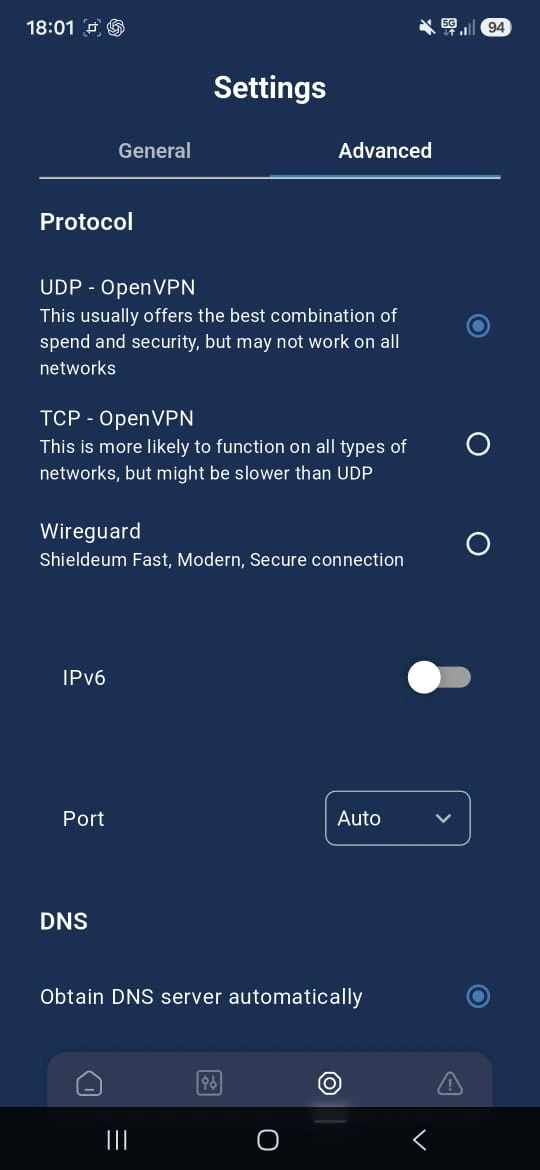
En Settings → Advanced, selecciona WireGuard como primera opción recomendada.
Ver opciones de conexión y ajustes ↓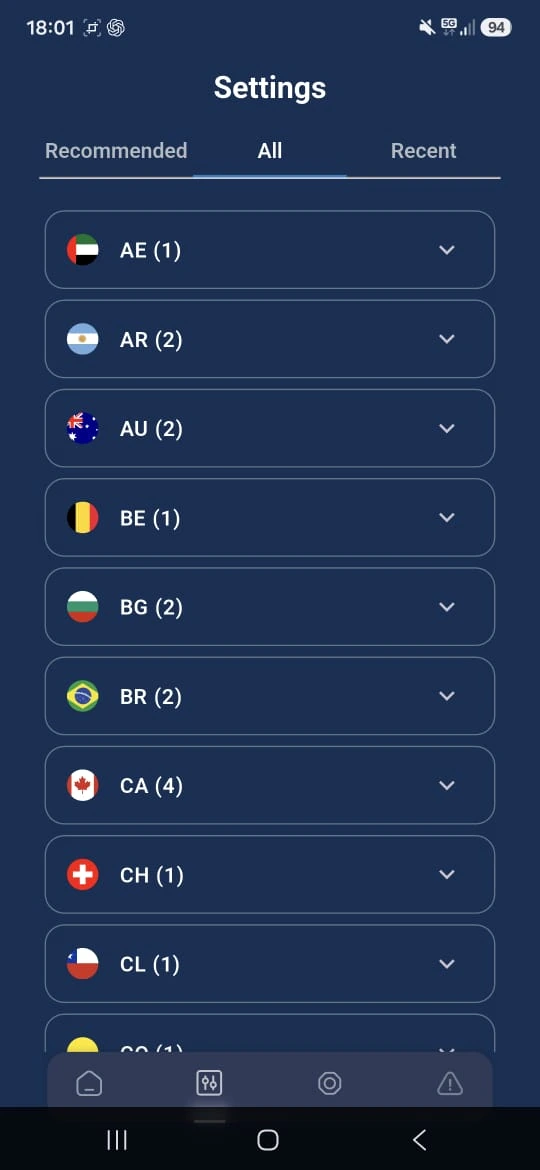
Elige un país y un servidor. Toca la imagen para ampliarla. Conecta y comprueba la conexión.
Pulsa Start. Cuando Android solicite permiso para que VPNClient establezca una conexión VPN, acepta la solicitud.
La pantalla de conexión muestra el servidor seleccionado, un contador del tiempo de conexión y tu dirección IP VPN. El botón pasa a mostrar Stop mientras estás conectado.
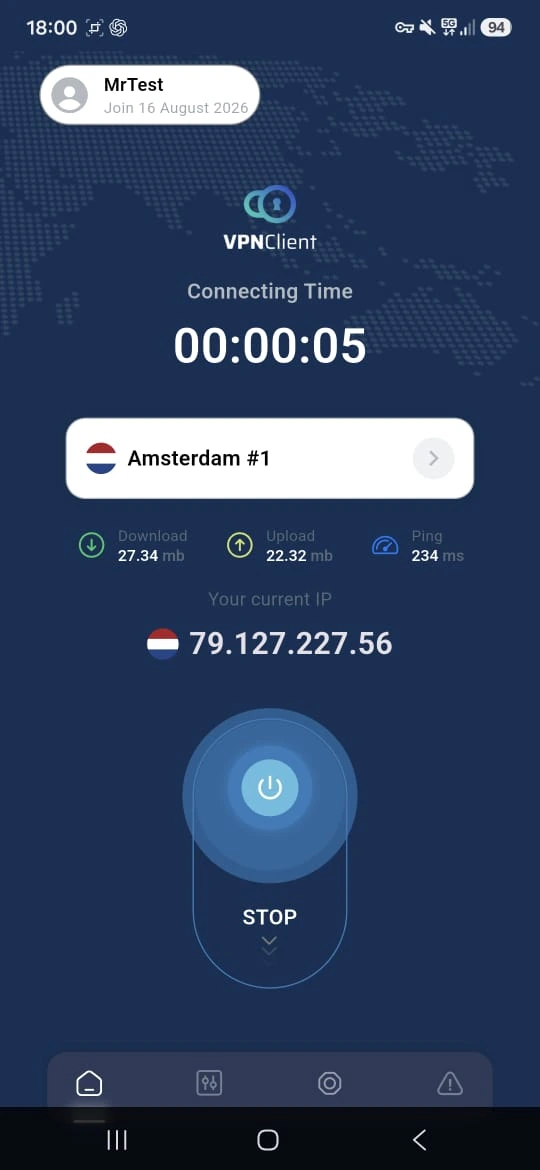
Tu conexión VPN activa. Toca la imagen para ampliarla.
Opciones de conexión y ajustes
Opciones de conexión
En Settings → Advanced, puedes cambiar entre WireGuard, OpenVPN UDP y OpenVPN TCP. Si una opción no conecta, prueba otra.
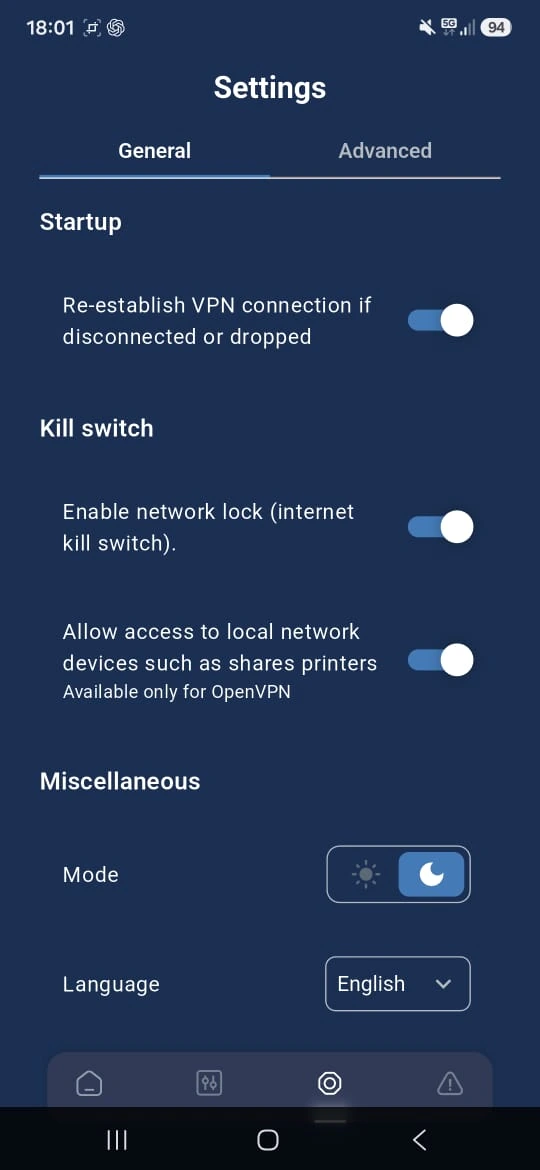
Network Lock
En Settings → General, Network Lock es el ajuste que bloquea el acceso a internet si se interrumpe la VPN. Comprueba que esté activado antes de confiar en él para restringir el acceso tras un corte de conexión.
Reconectar después de un corte
Los ajustes General también incluyen “Re-establish VPN connection if disconnected or dropped”. Activa esta opción si quieres que la aplicación intente reconectar después de un corte.
Ajustes avanzados
No cambies los ajustes de IPv6, puerto ni DNS salvo que estés diagnosticando un problema o siguiendo instrucciones específicas de configuración.
¿No puedes utilizar Google Play?
Descarga VPNClient directamente con el enlace APK que aparece a continuación. Abre el archivo descargado; Android puede solicitar permiso para que el navegador o el gestor de archivos instale aplicaciones de esta fuente. Autorízalo para esta instalación y sigue las indicaciones.
Descargar el APK de VPNClientDespués de instalarlo, vuelve al paso de inicio de sesión anterior.
¿Prefieres configurar OpenVPN manualmente?
Puedes utilizar un cliente Android compatible con OpenVPN en lugar de VPNClient. Genera una configuración OpenVPN en tu panel VPN, descárgala e impórtala en el cliente.
Generador de configuraciones OpenVPN →¿Tienes problemas para conectar?
- Comprueba tus datos de acceso VPN.
- Reinicia la aplicación.
- Prueba otro servidor.
- Prueba otra opción de conexión disponible.
- Compara el Wi-Fi con los datos móviles y anota cualquier error.
¿Necesitas una cuenta VPN? Elige un plan →